
HostEase虚拟主机提供美国和香港两大数据中心可选,同时支持Windows和Linux系统,其中Windows虚拟主机提供专业的Plesk面板,灵活易用,可以满足中小型及高流量网站需求。本文将大家介绍HostEase虚拟主机通过Plesk面板创建FTP账户教程,有需要的用户可以参考一下。
点击进入:HostEase官网
一、HostEase Windows虚拟主机方案推荐
优惠码:2026(虚拟主机年付6折)
1、HostEase美国Windows虚拟主机
HostEase美国虚拟主机(Windows)位于美国数据中心,配备企业级硬件和Plesk控制面板,适合个人、企业及开发者搭建多类型网站。
| 方案 | 空间 | 流量 | 独立IP | 建站 | SSL证书 | 优惠价/月 | 优惠购买 |
| 博客型 | 10GB | 20GB | 不含 | 1 | 免费 | $2.97 | 官网购买 |
| 扩展型 | 无限 | 无限 | 不含 | 3 | 免费 | $5.37 | 官网购买 |
| 无限型 | 无限 | 无限 | 赠送 | 无限 | 免费 | $8.37 | 官网购买 |
2、HostEase香港Windows虚拟主机
HostEase香港Windows虚拟主机提供企业级性能与灵活管理,支持Plesk面板与远程桌面,满足中小型及高流量网站需求。
| 方案 | 空间 | 流量 | 独立IP | 域名 | SSL证书 | 优惠价/月 | 优惠购买 |
| 博客型 | 5GB | 100GB | 不含 | 1 | 免费 | $3.57 | 官网购买 |
| 扩展型 | 无限 | 200GB | 赠送 | 3 | 免费 | $5.97 | 官网购买 |
| 无限型 | 无限 | 300GB | 赠送 | 无限 | 免费 | $9.57 | 官网购买 |
二、HostEase虚拟主机通过Plesk面板创建FTP账户
在进行此操作之前,用户需要先购买HostEase Windows虚拟主机。可以参考:《使用HostEase优惠码购买虚拟主机教程》
1、登录到Plesk管理面板,在浏览器中输入用户的虚拟主机地址,然后输入用户名和密码登录。
2、进入Plesk管理面板的主界面,在左侧导航栏中,找到并点击“FTP”。
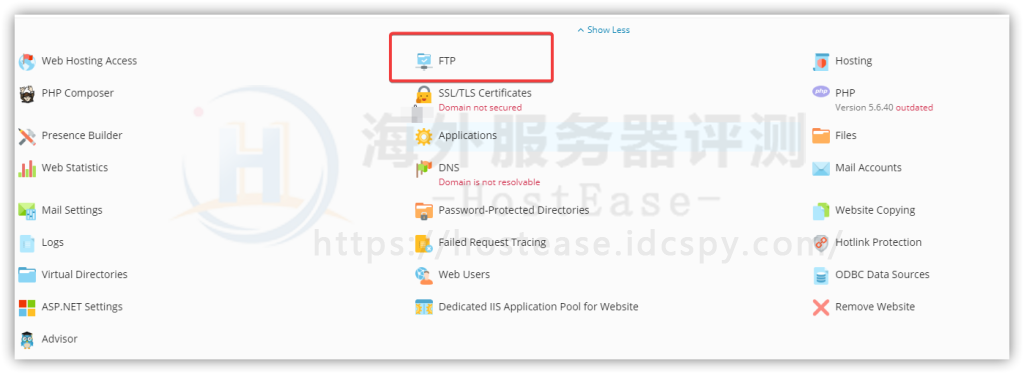
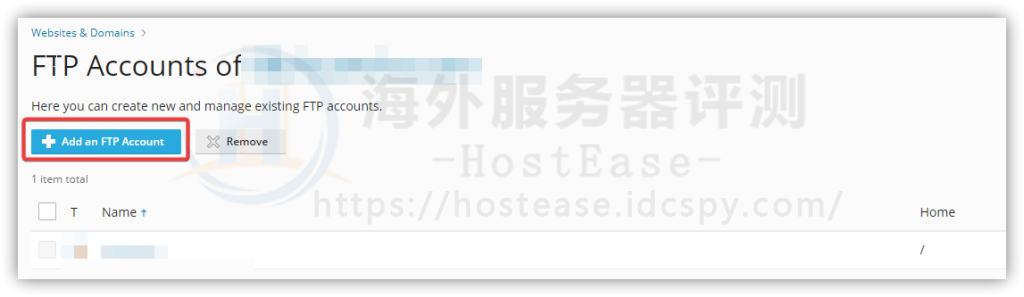
3、在FTP页面上,用户可以看到一个“添加FTP账户”或“Add an FTP Account”的按钮,点击它。
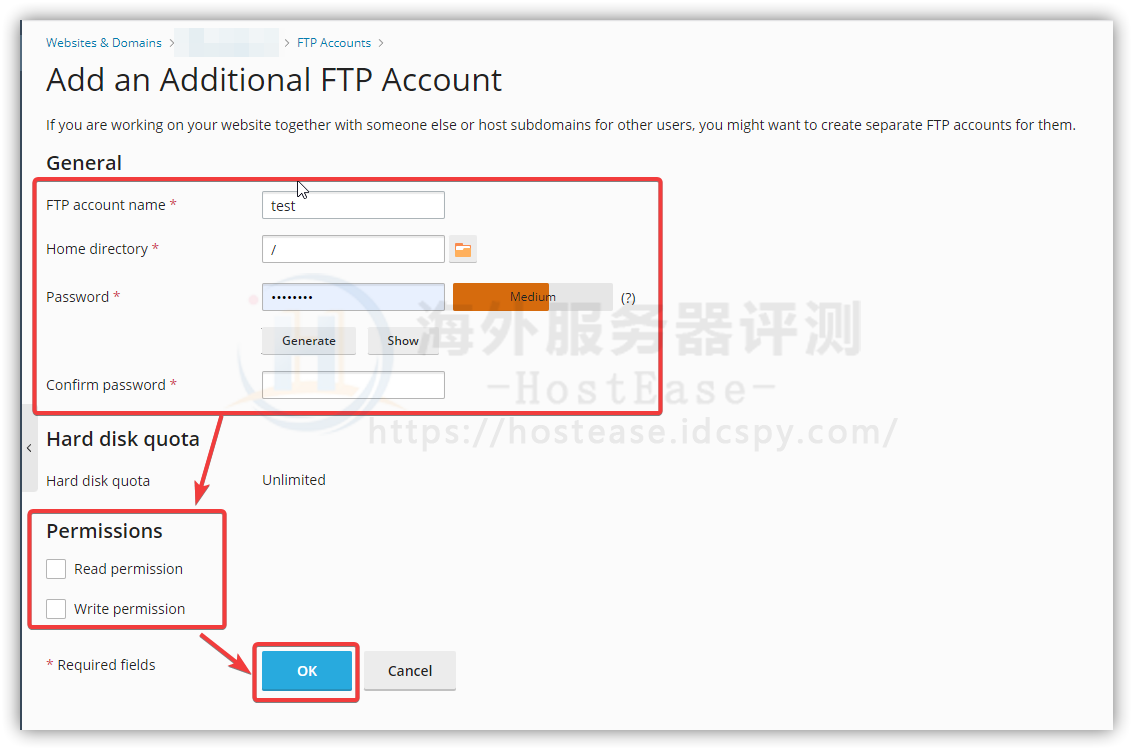
4、在弹出的对话框中,输入想要创建的FTP账户的详细信息,包括用户名和密码。用户也可以选择指定此账户的根目录和磁盘空间配额。
5、完成后,点击“确定”或“OK”完成创建。